







 Paylaş


 0
0

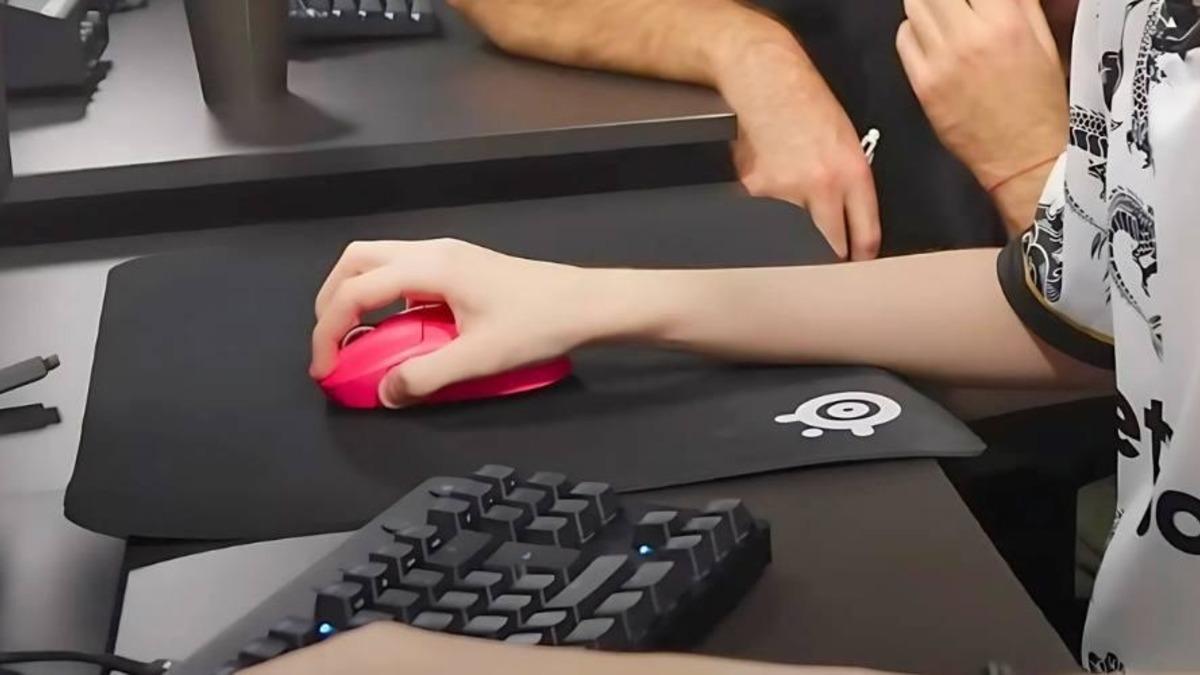
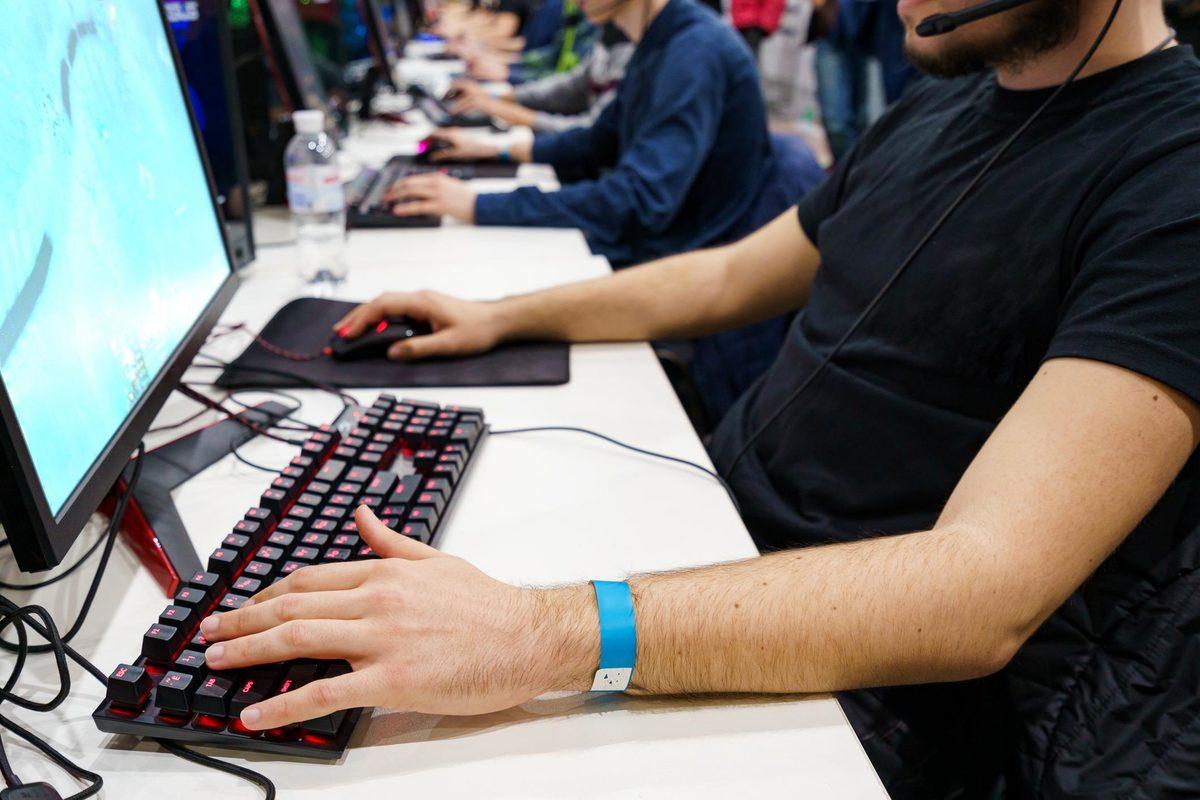
FPS oyunlarında başarılı olmanın yolu yalnızca güçlü bir ekran kartından veya yüksek yenileme hızlı bir monitörden geçmiyor. Mouse ayarları da nişan alma performansını doğrudan etkiliyor. Yanlış DPI değeri, uygunsuz hassasiyet ayarı veya Windows'taki fare hızlandırması, reflekslerinizi sınırlandırabilir ve isabet oranınızı düşürebilir.
Doğru mouse ayarı ise daha kontrollü hareket etmenizi sağlar ve kas hafızası oluşturmanıza yardımcı olur. Bu nedenle profesyonel oyuncular ayarlarını sık sık değiştirmek yerine uzun süre aynı yapılandırmayı kullanmayı tercih ediyor.
İçerikten Görseller
 +1
+1
DPI ayarı sandığınızdan daha önemli
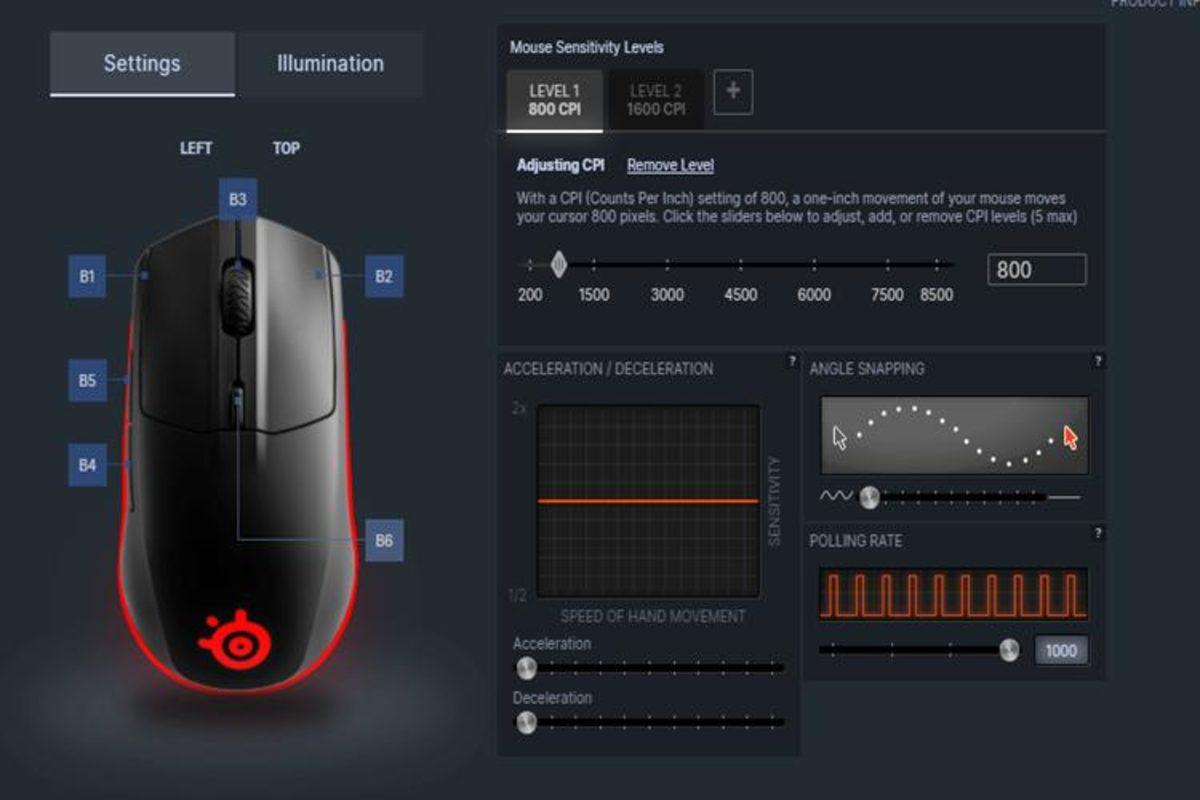
DPI yani Dots Per Inch, mouse'un fiziksel hareketini ne kadar hassas algıladığını belirleyen temel değerdir. DPI yükseldikçe imleç aynı mesafede daha fazla hareket eder. Birçok oyuncu yüksek DPI'ın daha iyi performans sunduğunu düşünse de rekabetçi FPS oyunlarında durum tam tersidir.
Profesyonel oyuncuların büyük bölümü 400 ile 1600 DPI arasında değerler kullanıyor. Bunun nedeni daha düşük DPI'ın küçük el hareketlerini daha kontrollü hâle getirmesi ve hedef takibini kolaylaştırmasıdır. Günümüzde 20.000 DPI veya daha yüksek değerlere ulaşan mouse'lar bulunsa da bu seviyeler günlük kullanım ve rekabetçi oyunlar için çoğu zaman gerekli değildir.
DPI seçerken yalnızca sayıya odaklanmamak gerekir. Oyun içindeki hassasiyet değeriyle birlikte değerlendirme yapmak daha doğru sonuç verir. Örneğin 800 DPI ve düşük oyun içi hassasiyet kullanan bir oyuncu ile 400 DPI ve daha yüksek hassasiyet kullanan bir oyuncu benzer dönüş hızına ulaşabilir. Burada önemli olan kas hafızasını bozmayacak tutarlı bir yapı oluşturmaktır.
Yeni mouse satın aldıysanız sürekli farklı DPI değerleri arasında geçiş yapmak yerine birkaç gün aynı ayarı kullanarak alışma sürecini tamamlamanız daha sağlıklı olacaktır.
Hassasiyet ayarını doğru belirleyin
DPI kadar önemli bir diğer unsur da oyun içi hassasiyet ayarıdır. Aynı DPI değerini kullanan iki oyuncu, farklı hassasiyet ayarları nedeniyle tamamen farklı bir deneyim yaşayabilir. Bu yüzden mouse ayarını değerlendirirken her iki değeri birlikte düşünmek gerekir.
Günümüzde birçok FPS oyunu hassasiyet ayarını oldukça ayrıntılı şekilde yapılandırmanıza izin veriyor. Counter-Strike 2, VALORANT, Apex Legends, Call of Duty ve Rainbow Six Siege gibi rekabetçi yapımlarda profesyonel oyuncular genellikle düşük veya orta hassasiyet tercih ediyor. Bu sayede küçük hedeflere daha kontrollü şekilde nişan almak kolaylaşıyor.
Doğru hassasiyet seviyesini belirlemenin pratik yollarından biri mouse pad üzerinde yaklaşık 30-40 santimetrelik hareketle karakterinizi 180 derece döndürebilmektir. Bu kesin bir kural olmasa da birçok oyuncu için dengeli bir başlangıç noktası kabul edilir.
Hassasiyet ayarını belirlerken şu öneriler işinize yarayabilir:
- DPI ve oyun içi hassasiyeti birlikte değerlendirin.
- Sürekli ayar değiştirmekten kaçının.
- İlk günlerde kas hafızasının oluşmasına zaman tanıyın.
- Farklı oyunlarda mümkün olduğunca benzer eDPI değerlerini kullanın.
- Antrenman modlarında nişan alma çalışmaları yaparak ayarlarınızı test edin.
- Profesyonel oyuncuların ayarlarını birebir kopyalamak yerine kendi kullanım alışkanlığınıza göre düzenleyin. Doğru hassasiyet kişiden kişiye değişir. En iyi ayar, uzun süre rahat şekilde kullanabildiğiniz ve hedef takibini zorlanmadan gerçekleştirebildiğiniz ayardır.
Windows ayarlarını gözden geçirin
Mouse'un performansını yalnızca oyun içindeki seçenekler belirlemez. Windows'taki fare ayarları da nişan alma tutarlılığını doğrudan etkileyebilir. Bu nedenle oyunlara girmeden önce işletim sistemi tarafındaki yapılandırmayı kontrol etmek önemlidir.
İlk olarak Denetim Masası > Fare > İşaretçi Seçenekleri bölümüne girerek İşaretçi hassasiyetini artır seçeneğini inceleyin. Bu özellik, fare hızlandırması olarak da bilinir ve mouse'u ne kadar hızlı hareket ettirdiğinize göre imleç hızını değiştirir. Günlük kullanım için pratik olsa da rekabetçi FPS oyunlarında kas hafızasını olumsuz etkileyebilir. Bu nedenle profesyonel oyuncuların büyük bölümü bu seçeneği kapalı kullanır.
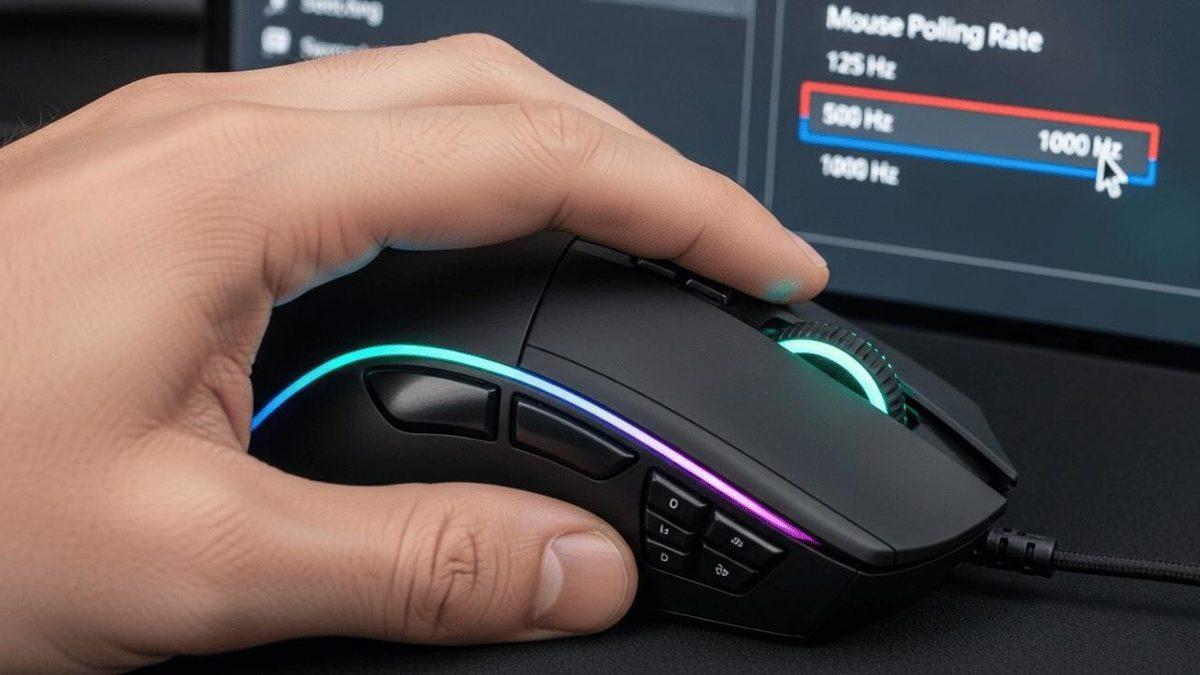
Mouse'un polling rate ayarı da kontrol edilmelidir. Günümüzde kaliteli oyuncu mouse'larının büyük bölümü 1000 Hz polling rate desteği sunuyor. Bazı üst segment modeller ise 4000 Hz ve 8000 Hz değerlerine kadar çıkabiliyor. Ancak daha yüksek polling rate her sistemde otomatik olarak daha iyi sonuç vermez. İşlemci yükü ve USB denetleyicisinin kapasitesi de bu noktada belirleyici olur.
Windows tarafındaki ayarlar ile oyun içi ayarlar birbiriyle uyumlu olduğunda mouse hareketleri daha tutarlı hâle gelir ve refleks gerektiren anlarda kontrol hissi belirgin şekilde artar.
Performansı artıran ayarlar
FPS oyunlarında doğru mouse ayarlarını yaptıktan sonra sistem tarafındaki optimizasyonlar da büyük önem taşır. Çünkü en iyi sensöre sahip mouse bile yüksek giriş gecikmesi olan bir sistemde beklenen performansı vermez. Bu nedenle ekran kartı, monitör ve işletim sistemi ayarlarını birlikte değerlendirmek gerekir. İlk olarak monitörünüzün Windows'ta desteklediği en yüksek yenileme hızında çalıştığını doğrulayın. 144 Hz, 165 Hz, 240 Hz veya daha yüksek yenileme hızına sahip bir monitörün yanlışlıkla 60 Hz'de çalışması hem görüntü akıcılığını hem de mouse hissini olumsuz etkiler.
Ardından ekran kartı ayarlarını kontrol edin. NVIDIA ekran kartlarında NVIDIA Reflex, desteklenen oyunlarda sistem gecikmesini azaltmaya yardımcı olur. AMD kullanıcıları ise uyumlu oyunlarda Anti-Lag 2 özelliğini etkinleştirebilir. Bunun yanında gereksiz arka plan uygulamalarını kapatmak ve oyun sırasında işlemciyi meşgul eden yazılımları devre dışı bırakmak da daha kararlı bir deneyim sunar.
FPS performansını destekleyen ayarlar arasında şunlar yer alır:
- Monitörü en yüksek yenileme hızında kullanın.
- Polling rate değerini mouse'unuzun desteklediği uygun seviyeye ayarlayın.
- NVIDIA Reflex veya AMD Anti-Lag 2 desteklenen oyunlarda etkinleştirin.
- Gereksiz başlangıç ve arka plan uygulamalarını kapatın.
- USB alıcısını doğrudan anakart üzerindeki porta bağlayın.
- Oyun sırasında güç planını Yüksek Performans moduna alın.
- Mouse ve ekran kartı sürücülerini güncel tutun. Bu ayarlar tek başına profesyonel seviyeye ulaşmanızı sağlamaz. Ancak sisteminizin donanımından en yüksek verimi almanıza yardımcı olur.
Her oyun için aynı ayar doğru mu?
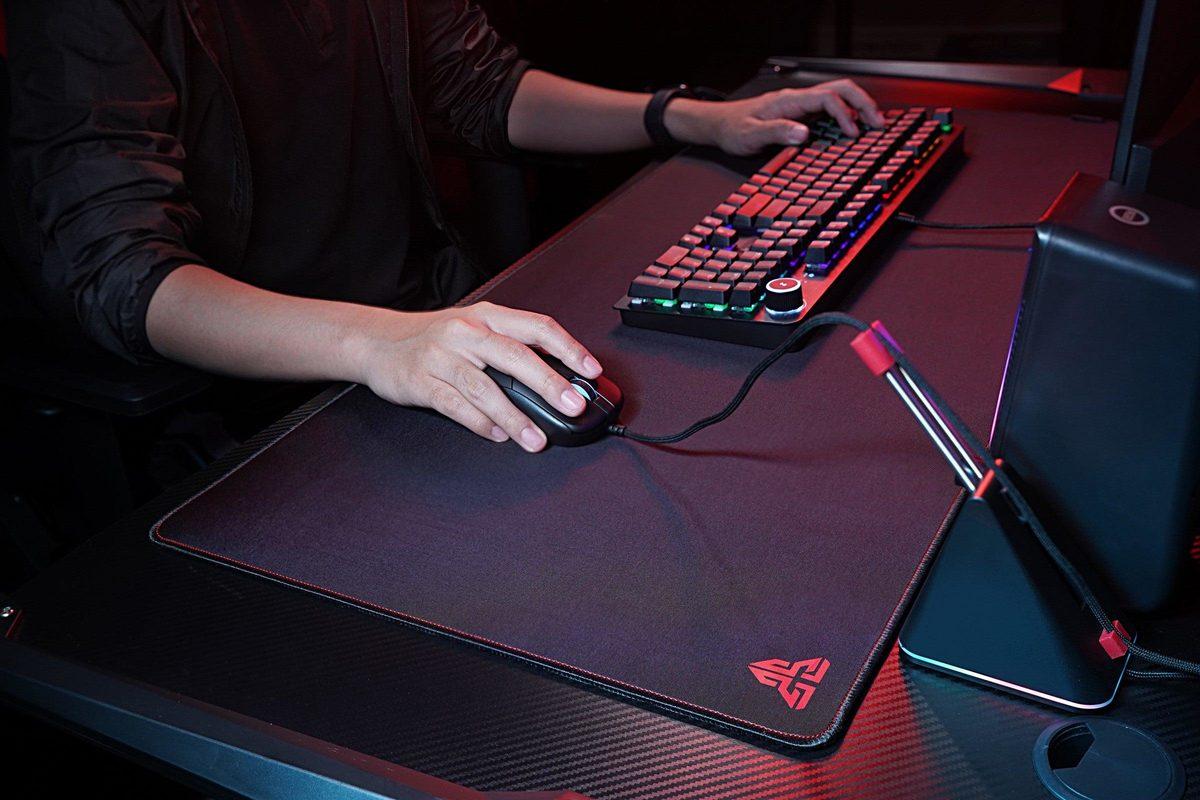
Oyuncuların sık yaptığı hatalardan biri, tek bir mouse ayarını tüm FPS oyunlarında kullanmaya çalışmaktır. Temel prensip aynı olsa da her oyunun hareket sistemi, nişan alma mekaniği ve hassasiyet hesaplama yöntemi farklıdır. Bu nedenle birebir aynı değerler her oyunda aynı hissi vermeyebilir.
Örneğin VALORANT ve Counter-Strike 2 daha kontrollü nişan alma üzerine kurulu olduğu için düşük hassasiyet tercih eden oyuncu sayısı oldukça fazladır. Buna karşılık Call of Duty gibi daha hızlı oynanış sunan yapımlarda biraz daha yüksek hassasiyet tercih eden oyuncular da bulunur. Apex Legends ise hızlı hareket mekanikleri nedeniyle farklı oyun tarzlarına uygun geniş bir ayar aralığı sunar.
Burada dikkat edilmesi gereken nokta sürekli ayar değiştirmemektir. Her maçtan sonra DPI veya hassasiyet değerlerini değiştirmek kas hafızasının oluşmasını engeller. Bunun yerine kendinize uygun bir ayar belirleyip uzun süre aynı yapılandırmayla oynamak çok daha verimli sonuç verir.
Profesyonel oyuncuların ayarlarını doğrudan kopyalamak da doğru bir yaklaşım değildir. Kullandıkları mouse pad boyutu, monitör çözünürlüğü, oturma pozisyonu ve oyun alışkanlıkları birbirinden farklı olabilir. En doğru ayar, sizin rahat şekilde hedef takibi yapabildiğiniz ve uzun süre değiştirme ihtiyacı hissetmediğiniz ayardır. Peki siz FPS oyunlarında hangi DPI ve hassasiyet ayarlarını kullanıyorsunuz? Düşük hassasiyetle mi daha rahat oynuyorsunuz, yoksa yüksek DPI sizin oyun tarzınıza daha mı uygun?
![[Ağustos 2026] Toplam Fiyatı 4 Bin TL'yi Aşan 9 Oyun Amazon Luna'da (Prime Gaming) Ücretsiz](https://imgrosetta.webtekno.com/file/677623/677623-1200x675.jpg)
![Call of Duty: Modern Warfare 4'ten Heyecanı Tavan Yaptıran Yeni Fragman Geldi [Video]](https://imgrosetta.webtekno.com/file/677035/677035-1200x675.jpg)
![[Ağustos 2026] Epic Games'te "Epic İndirimleri" Başladı (Kaçırmamanız Gereken Oyunları Sizler İçin Derledik)](https://imgrosetta.webtekno.com/file/676528/676528-1200x675.jpg)